A-CUT으로 웨딩 사진 셀렉하는 법, 올리기부터 작가님께 보내기까지
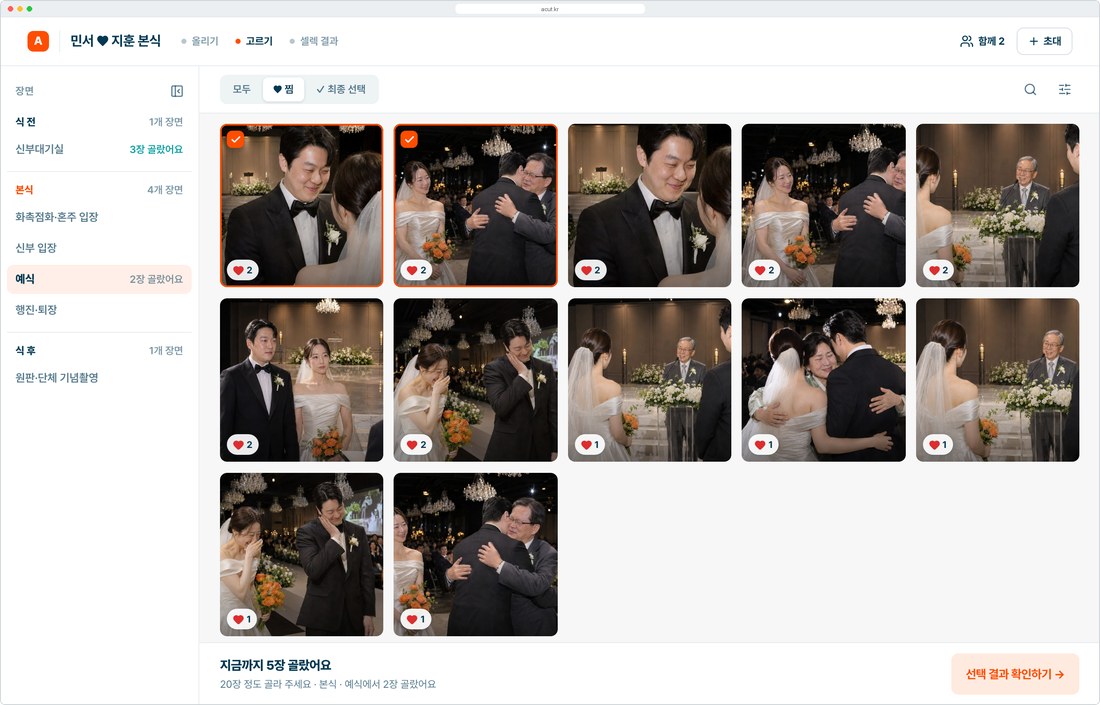
A-CUT은 ① 프로젝트를 만들고 원본을 올리면 ② AI가 장면별로 나눠 주고 ③ 보낼 사진에 ✓ 최종 선택을 누른 뒤 ④ 결과 화면에서 링크나 파일명으로 작가님께 보내는 순서예요. ♥ 찜은 후보 표시라 작가님께 가지 않고, ✓ 최종 선택한 사진만 가요.
1. 프로젝트 만들고 원본 올리기
- acut.kr 내 사진 셀렉에서 Google이나 카카오 계정으로 로그인
- [+ 새 프로젝트 만들기] → [촬영본 고르기]
- 프로젝트명, 촬영 유형(웨딩 본식·웨딩 촬영 등), 셀렉 목표 장수(작가님과 약속한 보정 장수)를 적고 [사진 올리기]
- 원본 폴더의 사진을 전부 선택해 끌어다 놓기
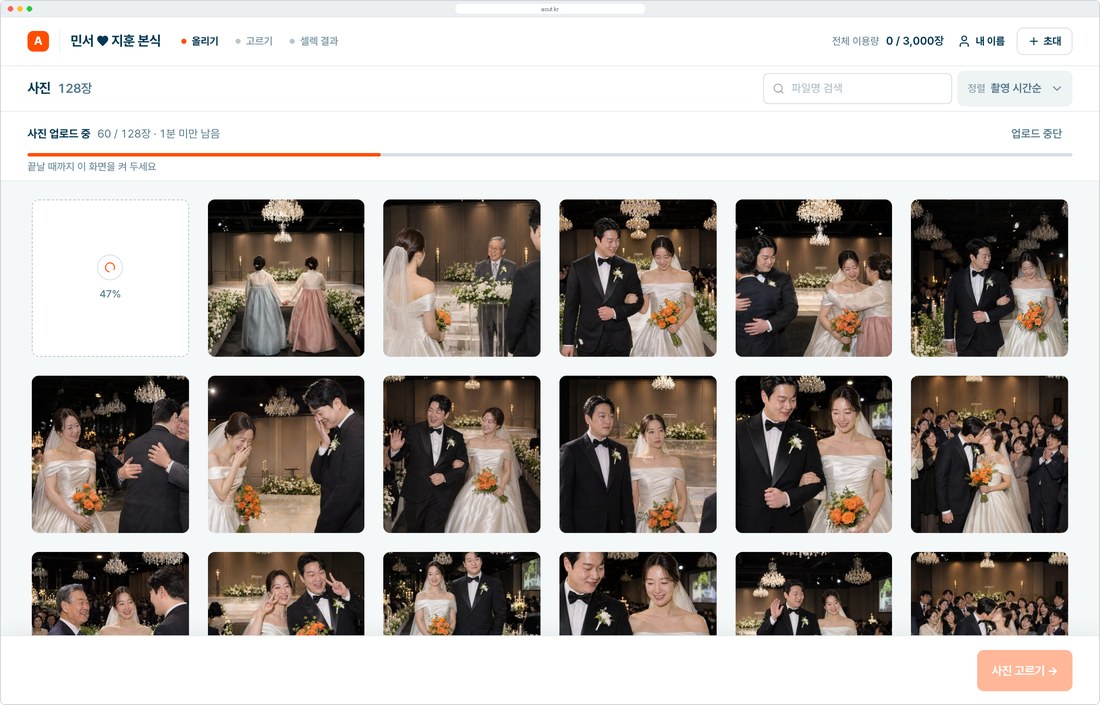
고르기 좋은 크기로 줄여서 올라가고 파일명은 원본 그대로 남아요. 원본 파일은 받은 그대로 따로 보관해 두세요. 다 올라가면 [AI로 정리하고 고르기 →]를 눌러 촬영 흐름대로 장면을 나누고 비슷한 컷을 묶어요.
2. ♥ 찜과 ✓ 최종 선택
| 뜻 | 작가님께 가나요 | |
|---|---|---|
| ♥ 찜 | 마음에 드는 후보 표시, 초대한 사람도 누를 수 있음 | 아니요 |
| ✓ 최종 선택 | 작가님께 보낼 사진, 프로젝트를 만든 사람만 | 네 |
찜만 잔뜩 해 뒀다면 위쪽 [♥ 찜]을 눌러 찜한 사진만 모아 보세요. 둘 다 찜한 사진이 맨 앞에 오고, 사진을 크게 본 뒤 [최종 선택]을 누르면 돼요. 컴퓨터에서는 Space가 최종 선택, F가 찜이에요.
3. 결과 확인하고 작가님께 보내기
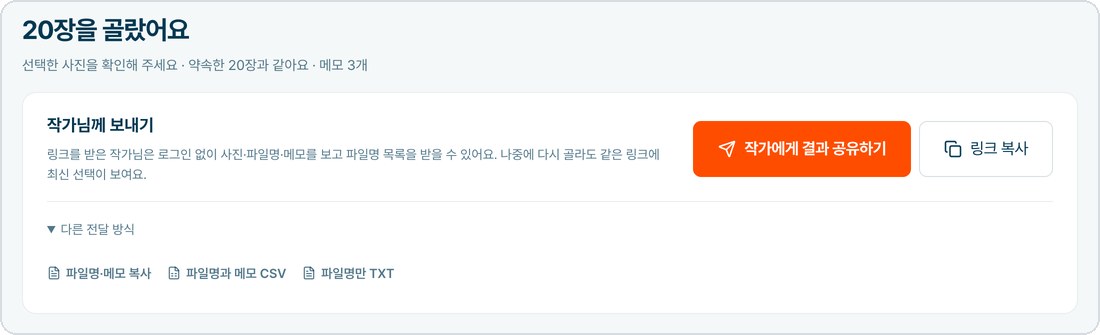
[선택 결과 확인하기 →]에서 고른 장수가 약속한 장수와 같은지, 비슷한 컷을 겹쳐 고른 곳은 없는지 확인해요. 보내는 방법은 두 가지예요.
- 링크로: [링크 복사] 후 작가님 카톡방에 붙여 넣기. 작가님은 로그인 없이 사진·파일명·메모를 보고 CSV·TXT로 내려받아요. 다시 고르면 같은 링크에 바로 반영돼요.
- 파일명으로: [다른 전달 방식] → [파일명·메모 복사] 후 붙여 넣기. 파일로 달라는 곳은 [파일명과 메모 CSV], 번호만 받는 곳은 [파일명만 TXT].
자주 묻는 질문
찜한 사진도 작가님께 보이나요?
아니요. 작가님께는 ✓ 최종 선택한 사진만 가요. 찜은 고르는 동안 쓰는 후보 표시예요.
휴대폰으로도 고를 수 있나요?
네. 앱 설치 없이 같은 계정으로 들어가면 컴퓨터에서 고른 그대로 이어서 골라요. 휴대폰에서는 [작가에게 결과 공유하기]로 카톡방을 바로 고를 수도 있어요.
보낸 뒤에 다시 고르면요?
링크로 보냈다면 같은 링크에 바로 반영돼요. 파일명으로 보냈다면 [파일명·메모 복사]로 바뀐 전체 목록을 다시 보내 주세요.
A-CUT은 무료인가요?
A-CUT은 지금 무료이고, 모든 프로젝트를 합쳐 3,000장까지 올릴 수 있어요. JPG·PNG·WebP·HEIC를 올릴 수 있고 RAW는 아직 지원하지 않아요. 촬영본 고르기 프로젝트는 계정마다 1개까지 만들 수 있어요.
장면을 나누고 비슷한 컷을 묶어 드려요. 지금은 무료예요.
내 사진 셀렉 시작하기