웨딩 셀렉 파일명, 틀리지 않게 작가님께 보내는 법
고른 사진은 셀렉 폴더 하나에 복사해 모으고, 파일명은 손으로 적지 말고 한 번에 복사해서 보내세요. 윈도우는 사진을 모두 선택하고 오른쪽 버튼의 "경로로 복사", 맥은 오른쪽 버튼을 누른 채 Option 키를 눌러 "경로 이름으로 복사"를 쓰면 돼요.
먼저 작가님이 원하는 형식 확인
번호만 받는 곳도 있고, 확장자까지 붙은 전체 파일명을 받는 곳도 있어요. 엑셀이나 메모 파일로 달라는 곳, 카톡으로 달라는 곳도 있으니 안내에 없으면 먼저 여쭤보세요.
파일명 한 번에 복사하기
| 방법 | |
|---|---|
| 윈도우 | 셀렉 폴더에서 사진을 모두 선택 → 오른쪽 버튼 → 경로로 복사 (안 보이면 Shift를 누른 채 오른쪽 버튼) |
| 맥 | 사진을 모두 선택 → 오른쪽 버튼을 누른 상태에서 Option 키 → 경로 이름으로 복사 |
메모장에 붙여 넣으면 앞쪽에 폴더 경로가 같이 붙어 있어요. 찾아 바꾸기로 폴더 경로만 지우면 파일명 목록이 남아요.
보내기 전에 세 가지 확인
- 약속한 장수와 맞는지
- 같은 파일명이 두 번 들어가지 않았는지
- 꼭 넣고 싶은 장면이 빠지지 않았는지
바꿀 때는 전체 목록을 다시
"2051 빼고 2052로" 같은 메시지가 여러 번 오가면 작가님도 헷갈려요. 바뀐 걸 반영한 전체 목록을 다시 보내는 게 깔끔해요.
A-CUT은 링크 하나로
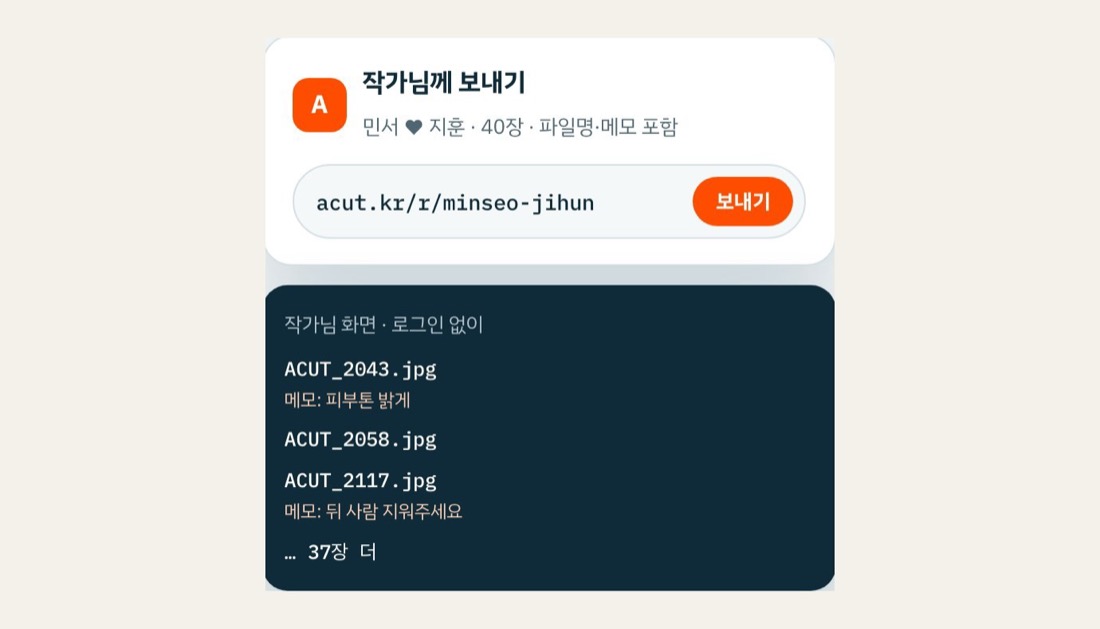
A-CUT에서 고른 사진은 파일명과 메모까지 링크 하나로 보내요. 작가님은 가입하지 않아도 그 링크에서 고른 사진과 파일명을 확인하고, 보낸 뒤에 다시 고르면 같은 링크에 바로 반영돼요.
자주 묻는 질문
파일명에 .jpg 같은 확장자까지 적어야 하나요?
작가님마다 달라요. 번호만으로 찾는 곳도 있어서 안내를 확인하거나 한 번 여쭤보는 게 가장 정확해요.
정해진 장수보다 더 골랐으면요?
추가 비용이 붙는 곳이 많아서 보내기 전에 장수를 맞추는 게 좋아요. 더 넣고 싶은 사진이 있으면 추가 가능 여부를 함께 여쭤보세요.
작가님도 A-CUT에 가입해야 하나요?
아니요. 보내 드린 링크만 열면 고른 사진과 파일명, 메모를 확인할 수 있어요.
받은 원본, A-CUT에 올려 두세요
장면을 나누고 비슷한 컷을 묶어 드려요. 지금은 무료예요.
내 사진 셀렉 시작하기