웨딩 사진 셀렉 프로그램 비교 (사진첩·윈도우·맥·Adobe Bridge·A-CUT)
혼자 몇백 장을 1차로 줄일 때는 윈도우·맥 기본 기능이나 Adobe Bridge로 충분해요. 수천 장이거나 둘이 각자 고른 걸 합치고 파일명까지 보내야 한다면 A-CUT 같은 셀렉 전용 웹 서비스가 편해요. 휴대폰 사진첩은 마지막 확인용으로 좋아요.
한눈에 비교
| 방법 | 설치 | 비슷한 컷 비교 | 둘이 같이 고르기 | 파일명 정리 | 비용 |
|---|---|---|---|---|---|
| 휴대폰 사진첩 | 필요 없음 | 화면이 작아 어려움 | 각자 따로 | 직접 옮겨 적기 | 무료 |
| 윈도우 탐색기·사진 앱 | 필요 없음 | 미리 보기 창으로 한 장씩 | 각자 따로 | 경로로 복사 | 무료 |
| 맥 파인더 | 필요 없음 | 갤러리 보기 | 각자 따로 | 경로 이름으로 복사 | 무료 |
| Adobe Bridge | 설치·Adobe 계정 | 별점으로 모아 보기 | 각자 따로 | 직접 정리 | 무료 |
| A-CUT | 필요 없음(웹) | 비슷한 컷 자동 묶음 | 초대 링크로 최대 5명 | 링크 하나로 파일명·메모 | 지금 무료 |
윈도우에서 고르기
원본 폴더를 열고 보기에서 아주 큰 아이콘으로 바꾼 뒤 미리 보기 창을 켜요. 마음에 드는 사진은 Ctrl을 누른 채 골라 셀렉 폴더에 복사하세요. 원본은 옮기지 말고 복사해야 안전해요.
맥에서 고르기
원본 폴더를 갤러리 보기로 열고, 마음에 드는 사진에 빨간색 태그를 붙여요. 왼쪽의 빨간색 태그를 누르면 고른 사진만 모여서 한 번에 셀렉 폴더로 복사할 수 있어요.
Adobe Bridge
별점을 매겨 고른 사진만 모아 볼 수 있어서 혼자 1차로 줄이기에 좋아요. 무료지만 Adobe 계정을 만들고 프로그램을 설치해야 하고, 메뉴가 많아 처음엔 익히는 데 시간이 걸려요.
A-CUT
웨딩 사진 셀렉을 위해 만든 웹 서비스예요. 원본을 올리면 촬영 흐름대로 장면을 나누고 연속으로 찍은 비슷한 컷을 묶어 줘요. 설치 없이 컴퓨터와 휴대폰에서 이어서 고를 수 있어요.
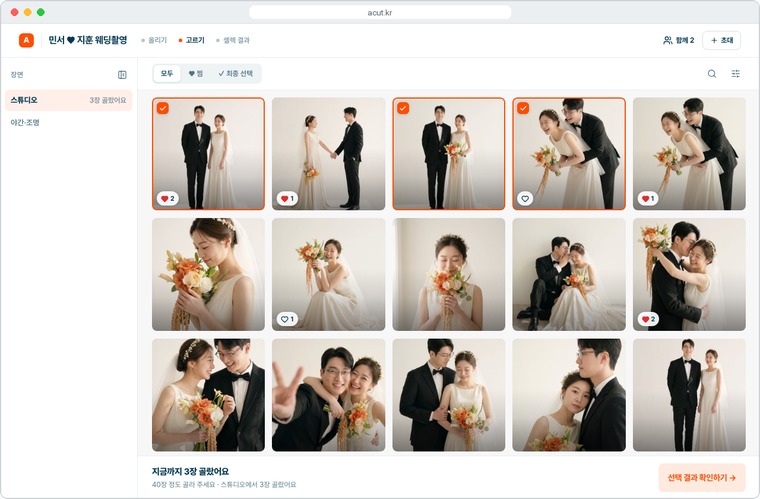
대신 RAW 파일은 아직 올릴 수 없고, 고르기 위한 크기로 저장돼요. 원본 파일은 작가님께 받은 걸 따로 보관해야 해요.
자주 묻는 질문
셀렉 프로그램은 무료로 쓸 수 있나요?
윈도우·맥 기본 기능과 Adobe Bridge는 무료예요. A-CUT은 지금 무료이고, 모든 프로젝트를 합쳐 3,000장까지 올릴 수 있어요. JPG·PNG·WebP·HEIC를 올릴 수 있고 RAW는 아직 지원하지 않아요.
원본이 RAW 파일이면요?
RAW는 일반 사진 앱이나 셀렉 서비스에서 바로 열리지 않을 수 있어요. JPG로도 받을 수 있는지 스튜디오나 작가님께 먼저 여쭤보세요.
메일로 받은 원본은 어디에 저장해 두나요?
메일 대용량 첨부는 받을 수 있는 기간이 정해져 있는 경우가 많아요. 받은 날 바로 컴퓨터에 내려받고 외장하드나 클라우드에 한 벌 더 저장해 두세요.
장면을 나누고 비슷한 컷을 묶어 드려요. 지금은 무료예요.
내 사진 셀렉 시작하기