웨딩 사진 셀렉 방법, 원본 받고 보내기까지 5단계
웨딩 사진 셀렉은 ① 보정 장수와 기한 확인 ② 장면마다 몇 장씩 고를지 나누기 ③ 비슷한 컷끼리 비교해 한 장씩 남기기 ④ 둘이 함께 줄이기 ⑤ 파일명 복사해서 보내기, 이 순서로 하면 덜 지쳐요. 비슷한 컷끼리 묶어 보면 실제로 비교할 사진은 원본의 4분의 1 정도예요.
1. 보정 장수와 셀렉 기한부터 확인
작가님 안내에서 보정받을 장수와 셀렉 기한을 먼저 찾으세요. 정해진 장수를 넘기면 추가 비용이 붙는 곳이 많아서, 숫자를 먼저 적어 두면 고르다가 장수가 늘어나는 걸 막을 수 있어요.
2. 장면마다 몇 장씩 고를지 나누기
본식 원본은 찍은 순서대로 이어져 있어서 신부대기실, 입장, 서약, 행진, 단체사진처럼 장면으로 끊으면 수천 장이 열 개 남짓한 묶음이 돼요. 40장을 고른다면 이렇게 나눌 수 있어요.
| 장면 | 몫 |
|---|---|
| 신부대기실 | 6장 |
| 입장 | 6장 |
| 서약 | 8장 |
| 행진 | 6장 |
| 단체사진 | 8장 |
| 나머지 | 6장 |
몫을 정해 두지 않으면 앞 장면에서 장수를 다 써 버리고, 뒤에 나오는 행진이나 단체사진을 고를 자리가 모자라기 쉬워요.
3. 비슷한 컷은 나란히 놓고 한 장만
원본이 많은 건 같은 순간을 서너 장씩 이어 찍기 때문이에요. 비슷한 컷끼리 묶어 놓고 보면 비교할 사진이 확 줄어요.
A-CUT 실측: 본식 촬영본 한 건(3,439장)을 비슷한 컷끼리 묶었더니 넘겨볼 사진이 약 870장으로 줄었어요.
묶음 안에서는 표정 → 손과 자세 → 흔들림 순서로 봐요. 피부톤이나 배경은 보정으로 다듬을 수 있지만 감은 눈이나 어색한 입 모양은 고치기 어렵거든요.
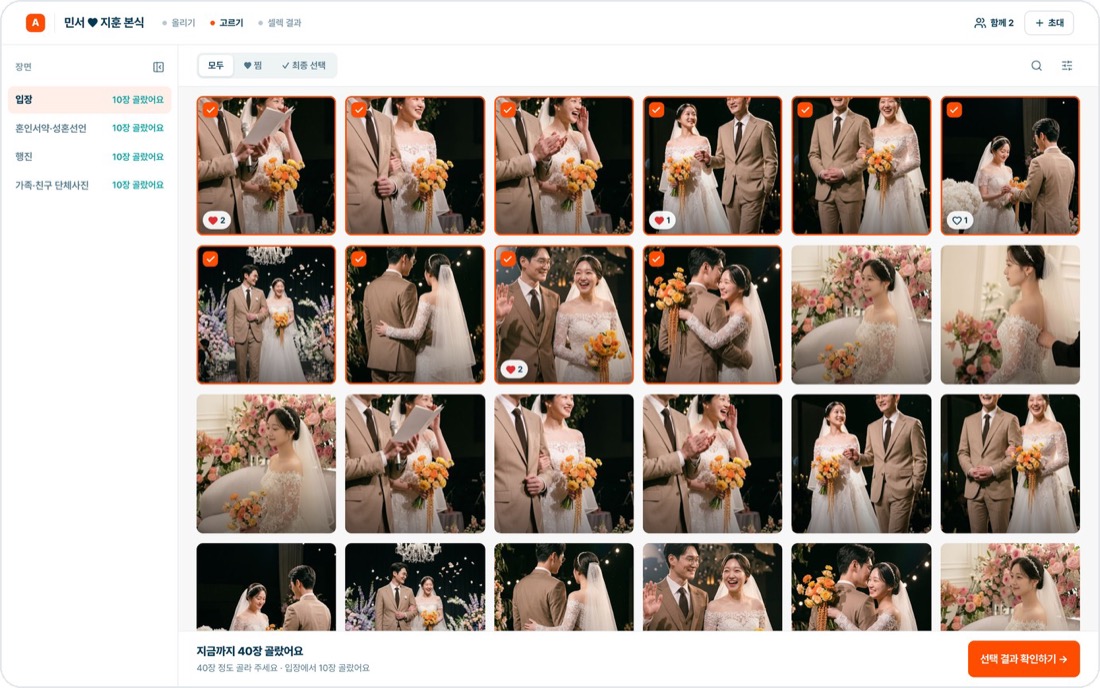
4. 1차는 각자 넉넉하게, 2차에 둘이 줄이기
1차는 장면별 몫보다 조금 넉넉하게 고르고, 2차에서 장면끼리 비교하며 줄이면 빨라요. 둘 다 고른 사진은 바로 후보로 두고, 한 사람만 고른 사진은 이유를 듣고 정하면 돼요.
5. 장수 맞추고 파일명은 복사해서 보내기
보내기 전에 약속한 장수와 맞는지, 같은 파일명이 두 번 들어가지 않았는지, 빠진 장면이 없는지 확인하세요. 파일명은 손으로 옮겨 적으면 숫자 하나 틀리기 쉬워서 복사해서 붙이는 게 안전해요.
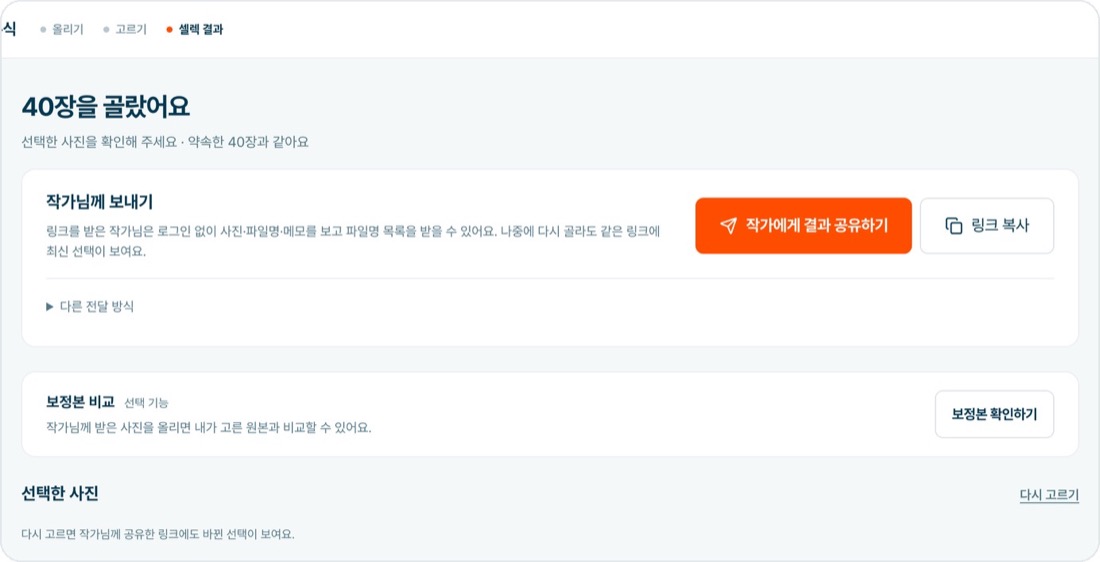
A-CUT으로 하면
원본을 올리면 촬영 흐름대로 장면을 나누고 비슷한 컷을 묶어 줘요. 같이 고를 사람은 초대 링크로 들어와 찜하고, 고른 사진은 파일명과 메모까지 링크 하나로 작가님께 보내요. 작가님은 로그인 없이 그 링크에서 확인해요.
자주 묻는 질문
웨딩 사진 셀렉은 보통 얼마나 걸리나요?
2,000장을 한 장에 3초씩만 봐도 한 시간 반이 넘어요. 한 번에 다 보지 말고 장면별로 나눠 며칠에 걸쳐 보는 편이 덜 지쳐요.
셀렉 기한을 넘기면 어떻게 되나요?
스튜디오와 작가님마다 다르지만 보정 일정이 같이 밀리는 경우가 많아요. 원본을 받은 날 기한을 달력에 먼저 적어 두세요.
A-CUT은 무료인가요?
A-CUT은 지금 무료이고, 모든 프로젝트를 합쳐 3,000장까지 올릴 수 있어요. JPG·PNG·WebP·HEIC를 올릴 수 있고 RAW는 아직 지원하지 않아요.
장면을 나누고 비슷한 컷을 묶어 드려요. 지금은 무료예요.
내 사진 셀렉 시작하기